
Adobe Illustrator là một trong những phần mềm thiết kế đồ họa vector mạnh mẽ và phổ biến nhất hiện nay, được sử dụng rộng rãi bởi các nhà thiết kế chuyên nghiệp. Một trong những tính năng quan trọng của Illustrator là khả năng chuyển text thành vector, giúp bạn tự do chỉnh sửa kiểu chữ, tạo hiệu ứng, hoặc dùng trong in ấn mà không lo vỡ nét. Nếu bạn đang tìm cách chuyển đổi chữ thành vector trong Illustrator nhưng chưa biết bắt đầu từ đâu, bài viết dưới đây Tải Adobe Illustrator sẽ hướng dẫn bạn cách thực hiện chi tiết, dễ hiểu nhất – phù hợp cả với người mới bắt đầu.
I. Cách Chuyển Chữ Thành Vector Trong Illustrator Bằng Create Outlines
1. Hướng dẫn nhanh
Chọn Selection Tool (phím tắt V) sau đó click vào vùng chữ cần chuyển > Trên thanh menu, chọn Type > Create Outlines > Nhấn chuột phải vào vùng chữ vừa chuyển > chọn Ungroup để tách từng chữ cái riêng biệt (nếu cần chỉnh từng ký tự).
2. Hướng dẫn chi tiết
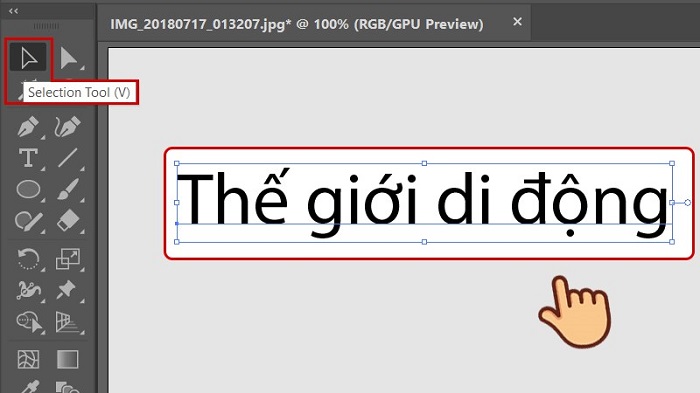
Bước 1: Chọn vùng chữ cần chuyển thành vector
Sau khi đã soạn xong nội dung, chọn công cụ Selection Tool (phím tắt V) trên thanh công cụ bên trái, sau đó click vào vùng chữ mà bạn muốn chuyển đổi thành vector
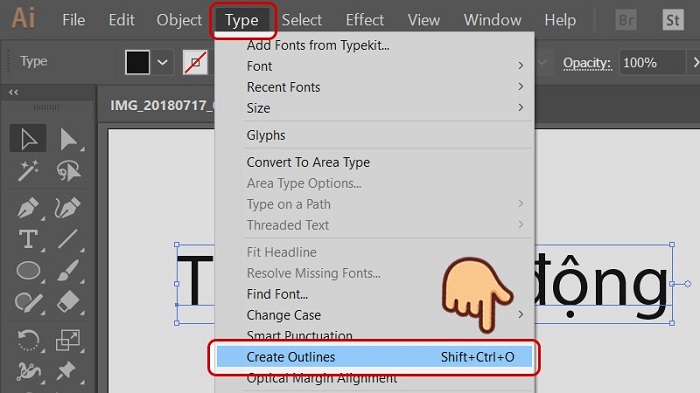
Bước 2: Trên thanh menu, bạn vào Type > chọn Create Outlines (Hoặc nhấn tổ hợp phím tắt Shift + Ctrl + O trên Windows / Shift + Command + O trên macOS).
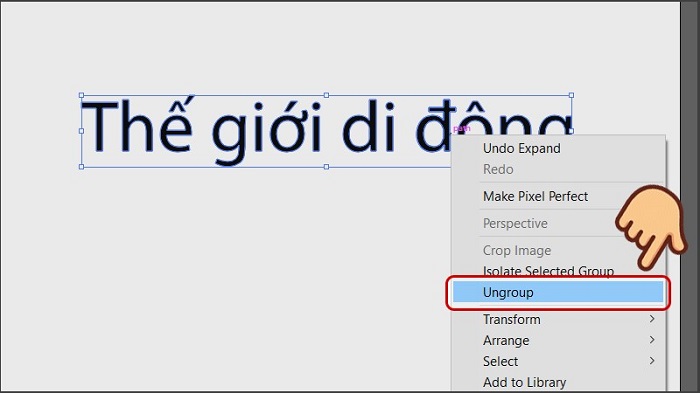
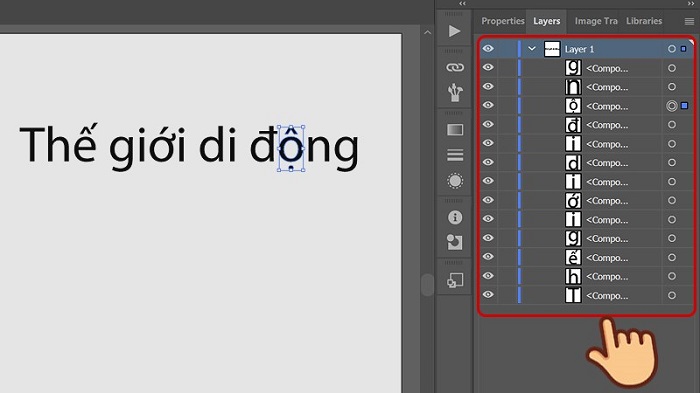
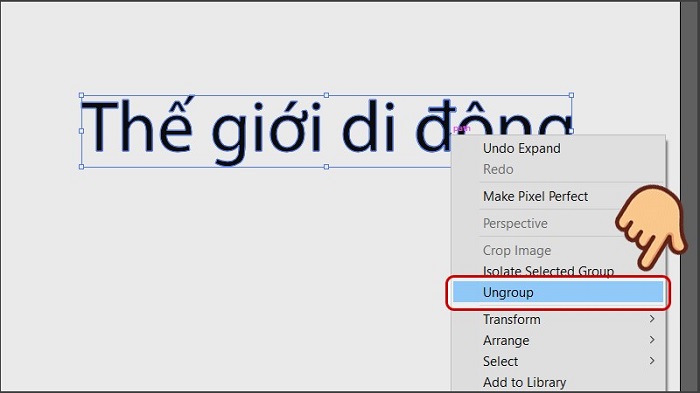
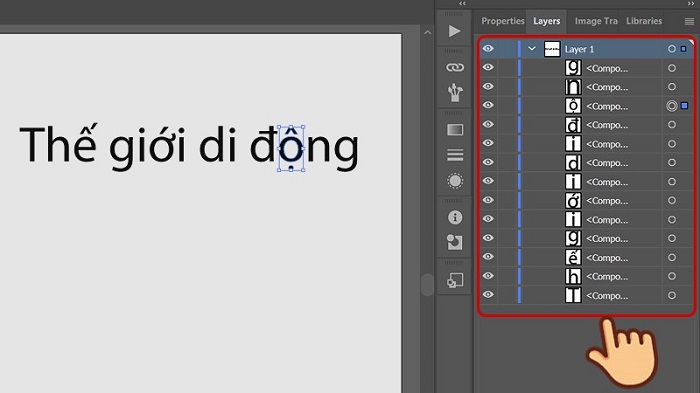
Bước 3: Sau khi thực hiện Create Outlines, văn bản của bạn đã được chuyển thành vector. Tuy nhiên, các chữ cái vẫn đang gộp chung thành một nhóm, để tách riêng từng chữ cái nhằm dễ dàng chỉnh sửa, bạn nhấn chuột phải vào vùng chữ vừa tạo outlines > chọn Ungroup.
II. Chuyển chữ thành vector bằng Expand
1. Hướng dẫn nhanh
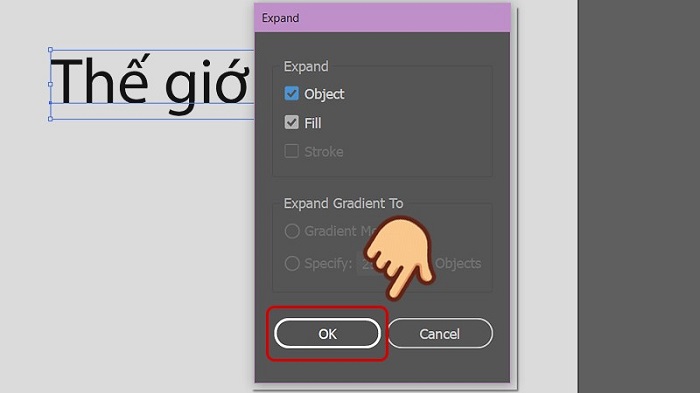
Chọn Selection Tool (phím tắt V) và click vào vùng chữ cần chuyển > Trên thanh menu, chọn Object > Expand… Trong hộp thoại hiện ra, đảm bảo đã tick vào Object và Fill > Nhấn OK > Nhấn chuột phải vào chữ > chọn Ungroup để tách từng chữ cái riêng biệt.
2. Hướng dẫn chi tiết
Bước 1: Sau khi đã nhập xong nội dung văn bản > chọn công cụ Selection Tool (phím tắt V) trên thanh công cụ bên trái. Tiếp theo, click vào vùng chữ mà bạn muốn chuyển đổi thành vector để bắt đầu thao tác.
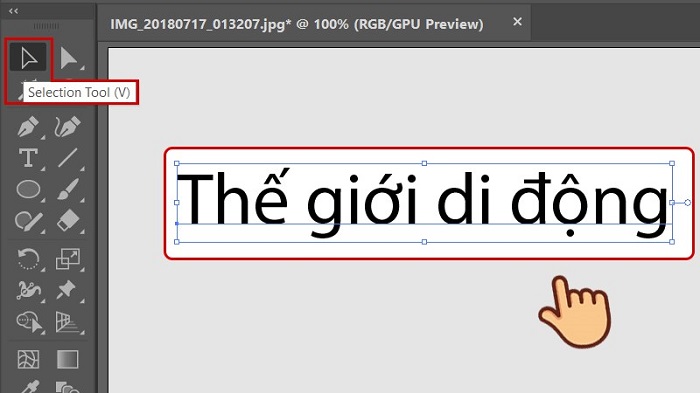
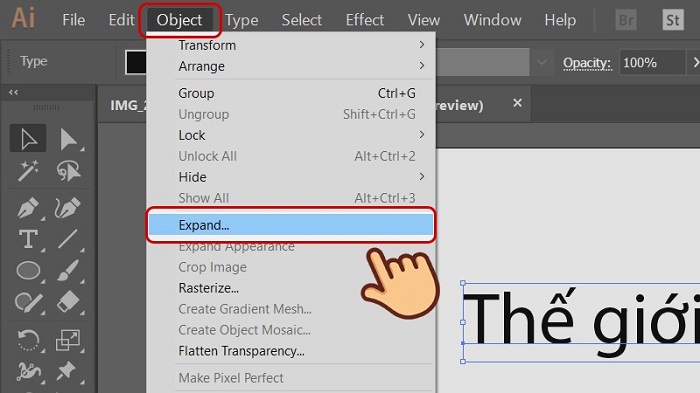
Bước 2: Trên thanh menu phía trên, bạn chọn Object > Expand…
Bước 3: Chọn OK.
Bước 4: Sau khi sử dụng lệnh Expand, văn bản đã được chuyển thành vector. Tuy nhiên, các chữ cái vẫn đang được nhóm lại thành một đối tượng duy nhất. Để tách riêng từng chữ cái, bạn hãy nhấn chuột phải vào vùng chữ vừa chuyển > chọn Ungroup.
Trên đây là hướng dẫn chi tiết 2 cách chuyển text thành vector và chỉnh sửa chữ trong Adobe Illustrator bằng các công cụ phổ biến. Với những thao tác đơn giản này, bạn có thể dễ dàng làm chủ văn bản trong thiết kế, tạo ra những sản phẩm đồ họa chuyên nghiệp và sắc nét. Nếu trong quá trình thực hiện bạn gặp bất kỳ khó khăn nào, đừng ngần ngại để lại bình luận bên dưới để được hỗ trợ nhanh chóng. Đừng quên ghé thăm Tải Adobe Illustrator để cập nhật thêm nhiều thủ thuật thiết kế, mẹo sử dụng Illustrator, Photoshop và các phần mềm đồ họa khác mỗi ngày!
